Pocket Chief帮助快速开始
先确认安装包
- macOS
1.2.12是当前公开 Direct 正式版,只支持 Apple Silicon / arm64;已签名、公证并支持应用内更新。 - Windows
1.2.12是未签名的 x64 public beta;可能显示 SmartScreen 或“未知发布者”,更新需要手动下载。 - Intel Mac 当前不在支持范围内。Steam 仍在商店审核中,尚不是公开下载入口。
当前下载链接和 SHA256 请以下载卡为准。
两个主要界面

- 桌面上的 Chief: 可以拖动、点击,也可以右键打开工作台。
- Chief 工作台: 底部依次是
当前、Chief、回顾、设置。
完成五章入住
入住完成前不会开始记录,也不会进入工作台。下面展示 macOS Direct 主流程;Windows 请按 App 页面提示操作,Steam 版本会使用当前 Steam 账号连接 Cloud。
1. 认识并安顿 Chief
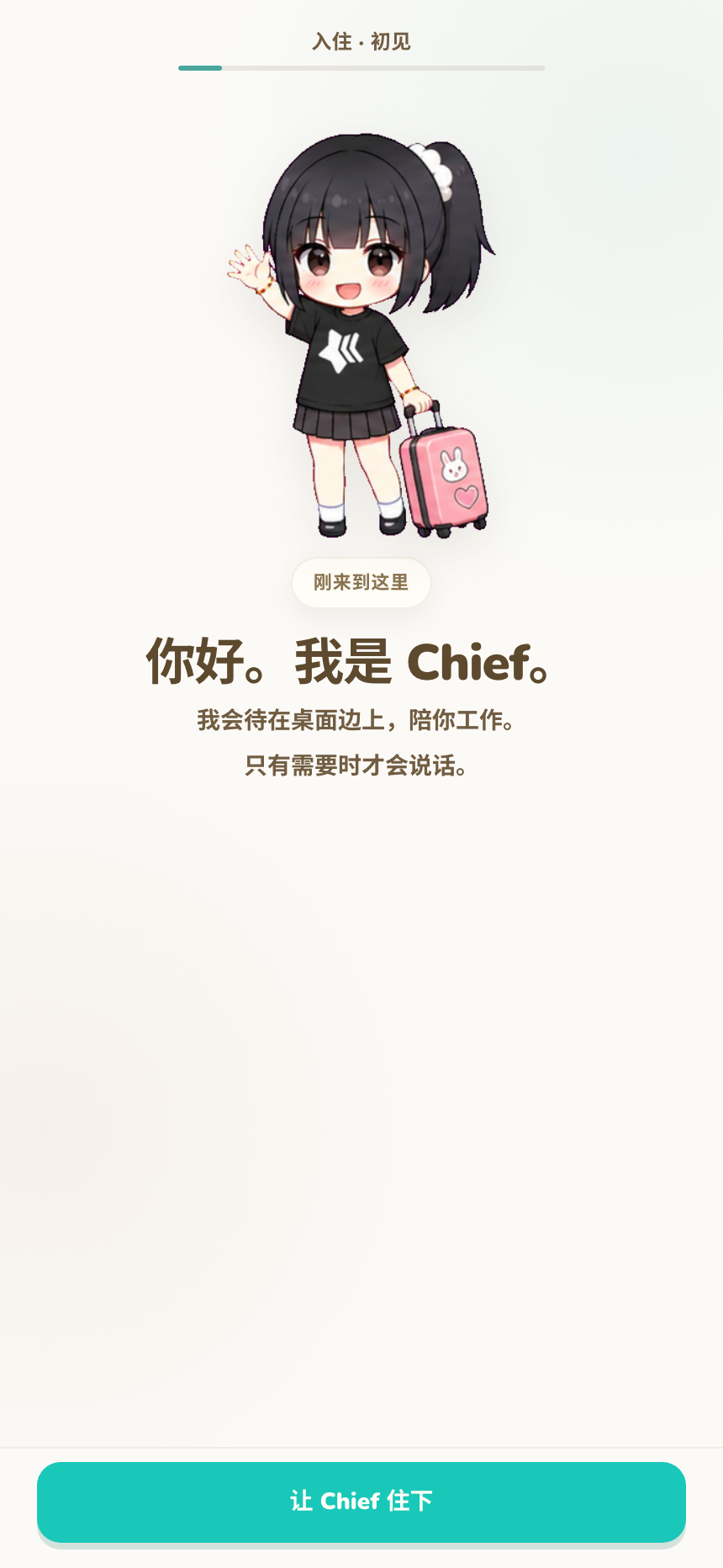
先和 Chief 打个照面,然后点击 让 Chief 住下。
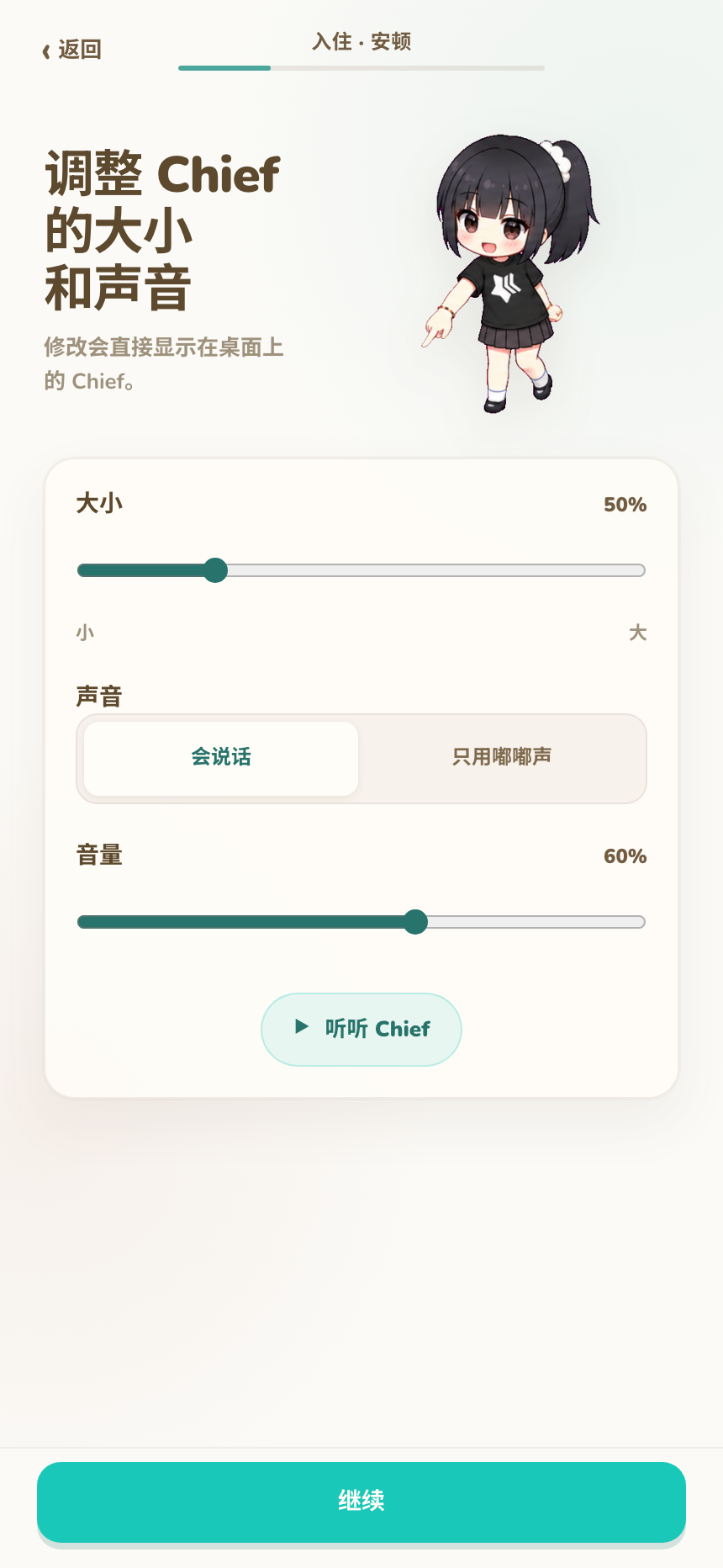
接着按自己的桌面调整 Chief 的大小、声音方式和音量。选择会立即生效,以后也能在设置中修改。
2. 了解自动记录
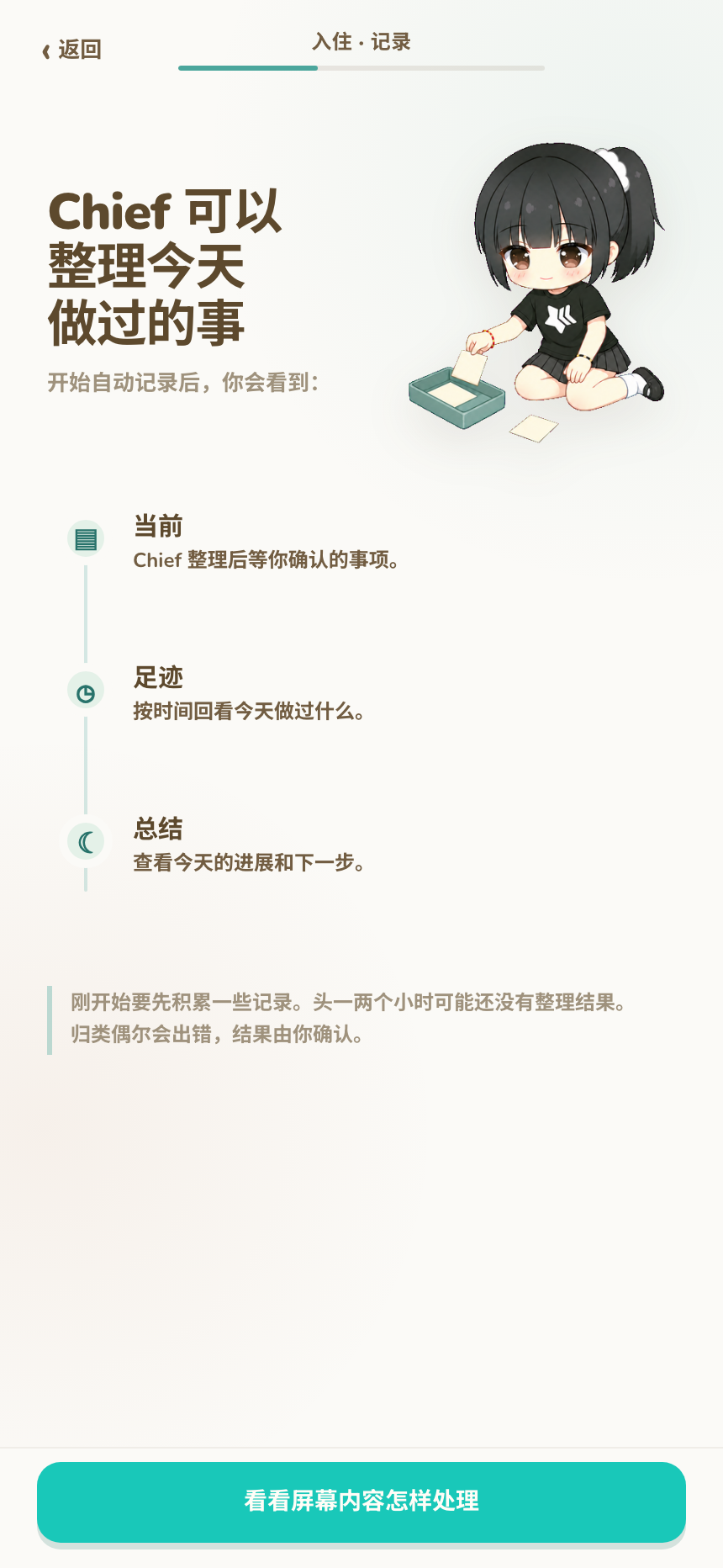
自动记录会把一天的工作整理成 当前、足迹 和 总结。
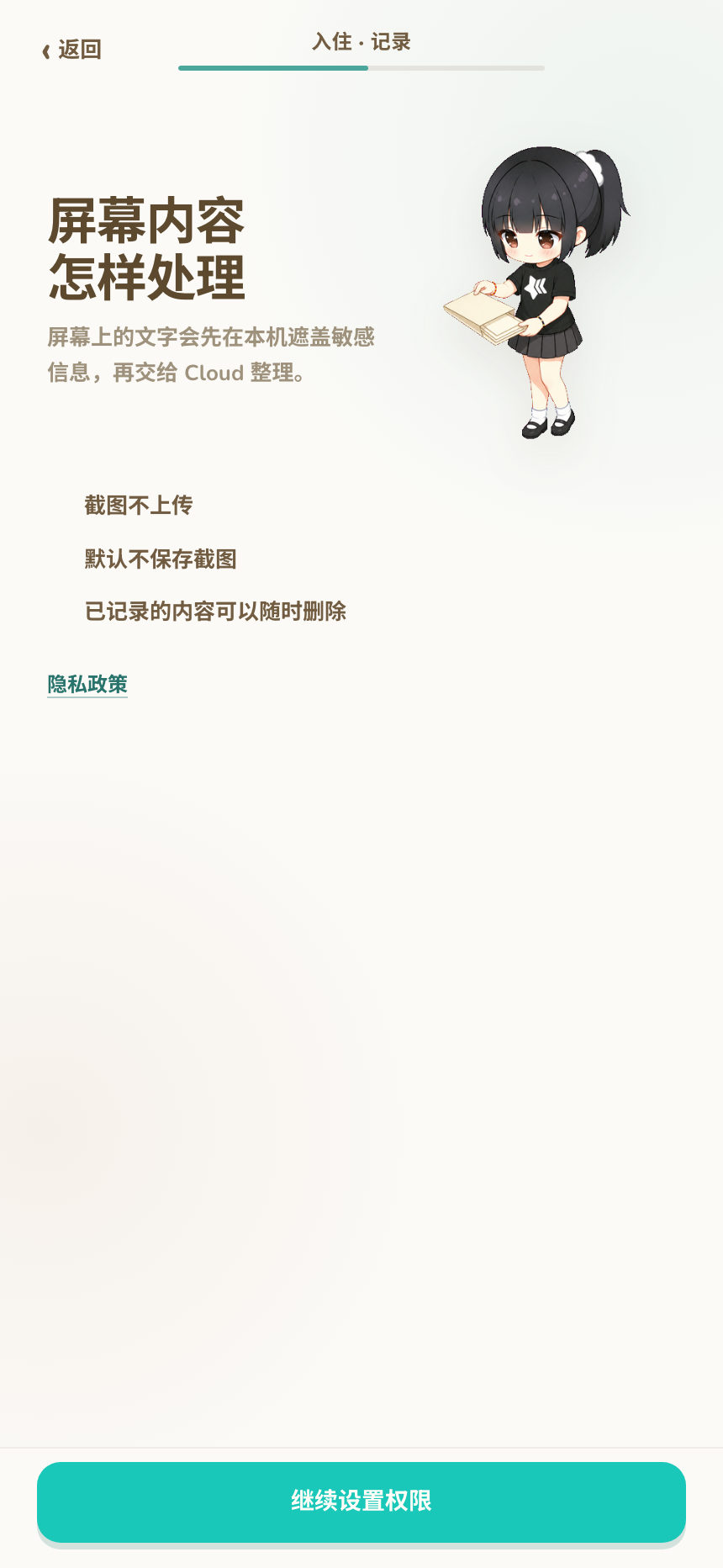
屏幕文字会先在本机读取和清理,再交给 Cloud 整理。原始截图不会上传,默认也不会保存。
3. 允许读取屏幕文字
勾选同意后继续。这一步会申请自动记录需要的屏幕权限。
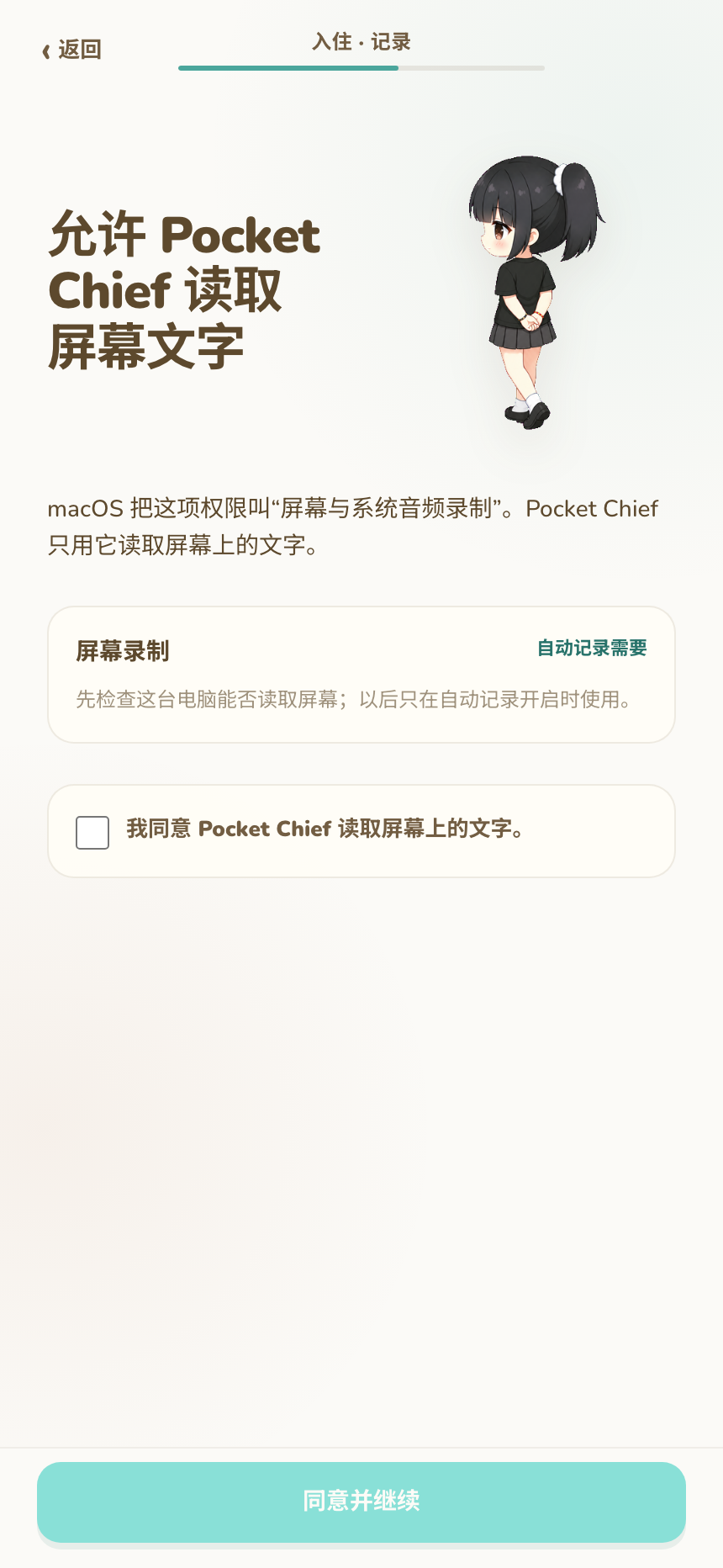
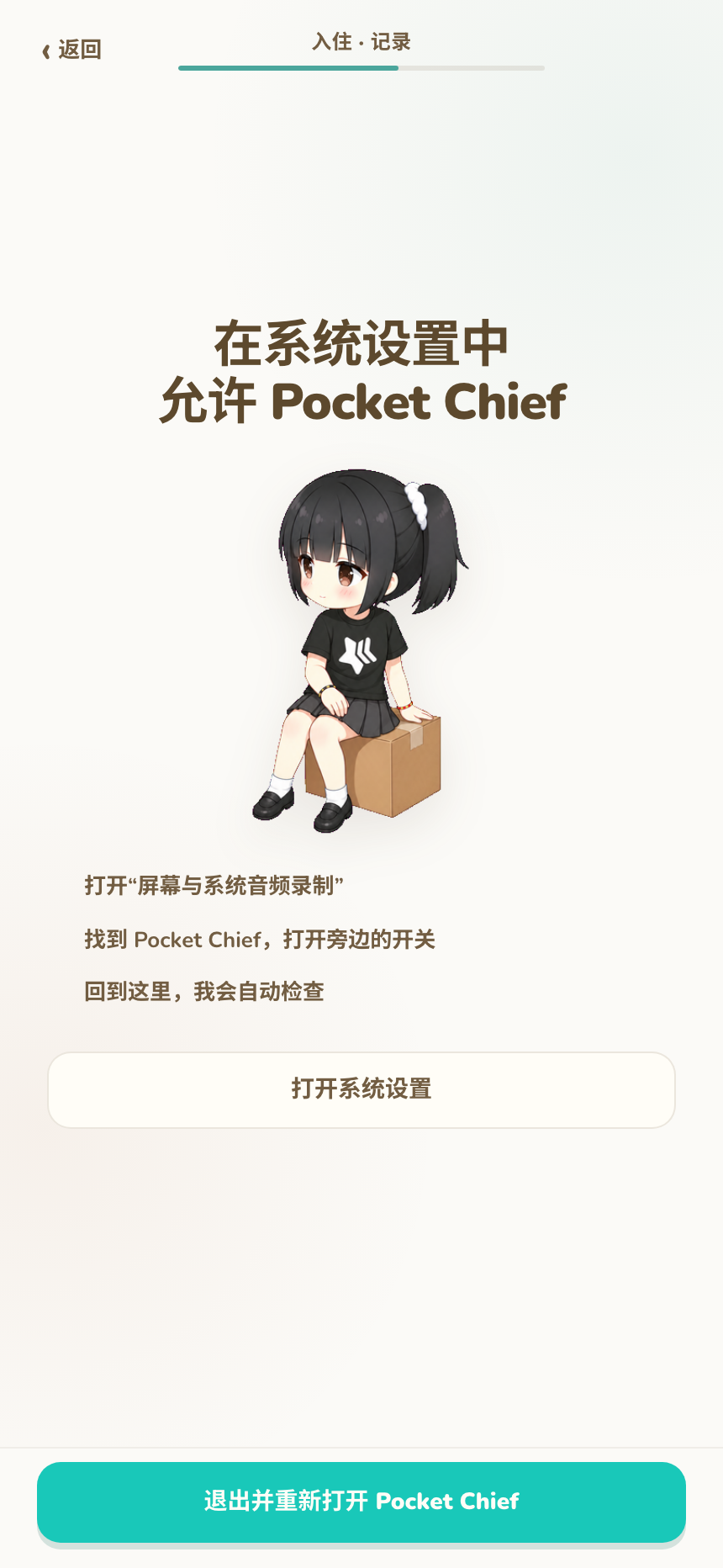
在 macOS 系统设置中打开 屏幕与系统音频录制,找到 Pocket Chief 并开启。回到 App 后会自动检查;如果没有自动开始,按页面提示再检查一次。
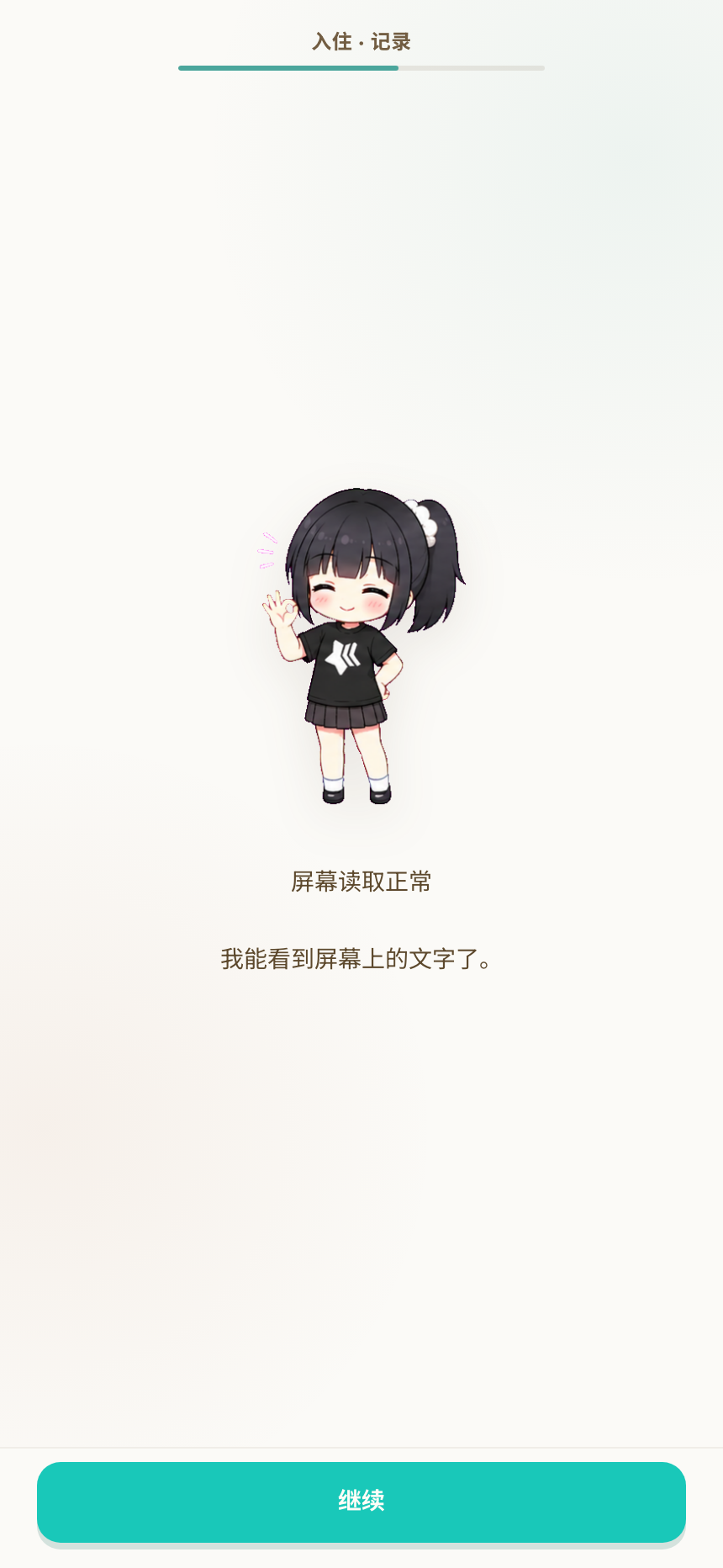
看到 屏幕读取正常 后即可继续。
4. 连接 Cloud
Direct 版本输入邮箱并接收 6 位验证码,不需要密码。Steam 版本使用当前 Steam 账号。
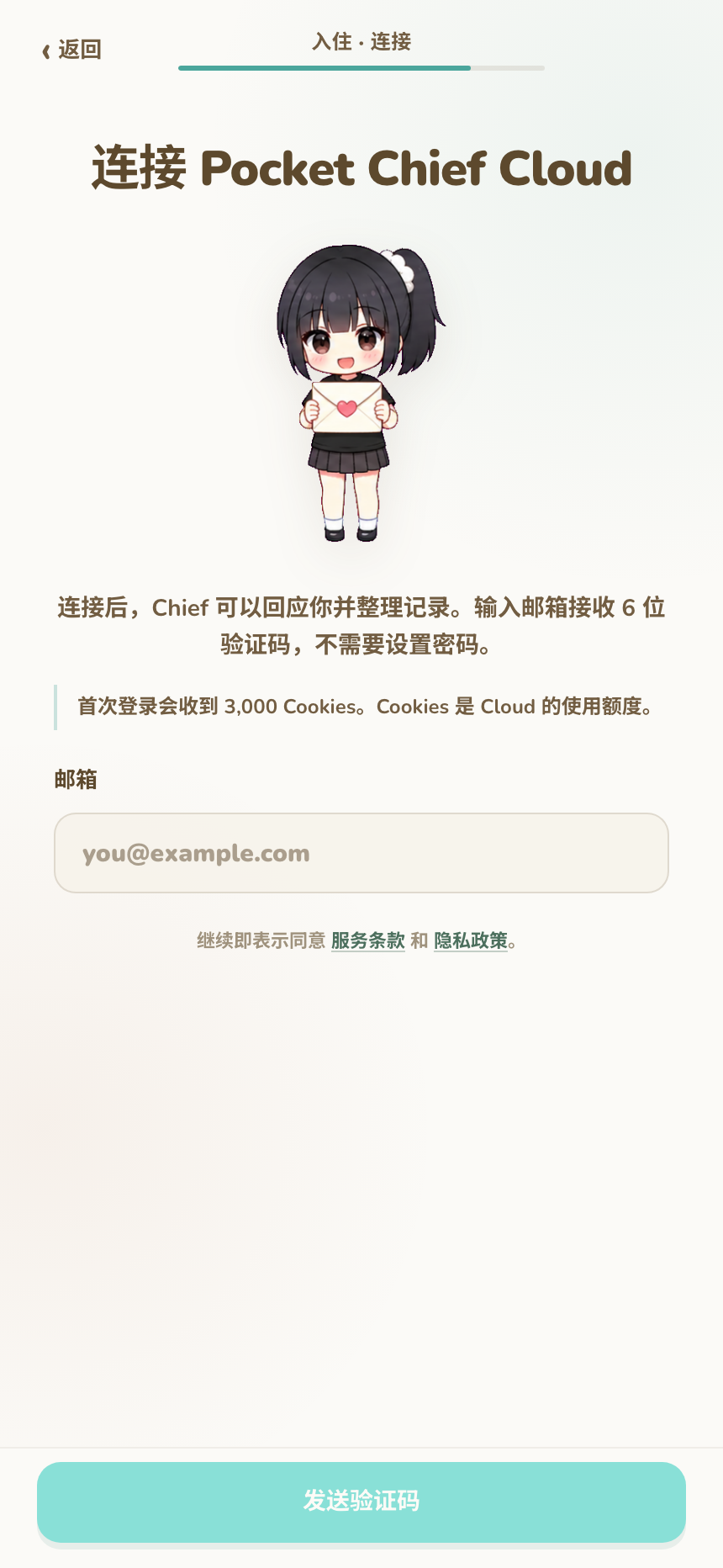
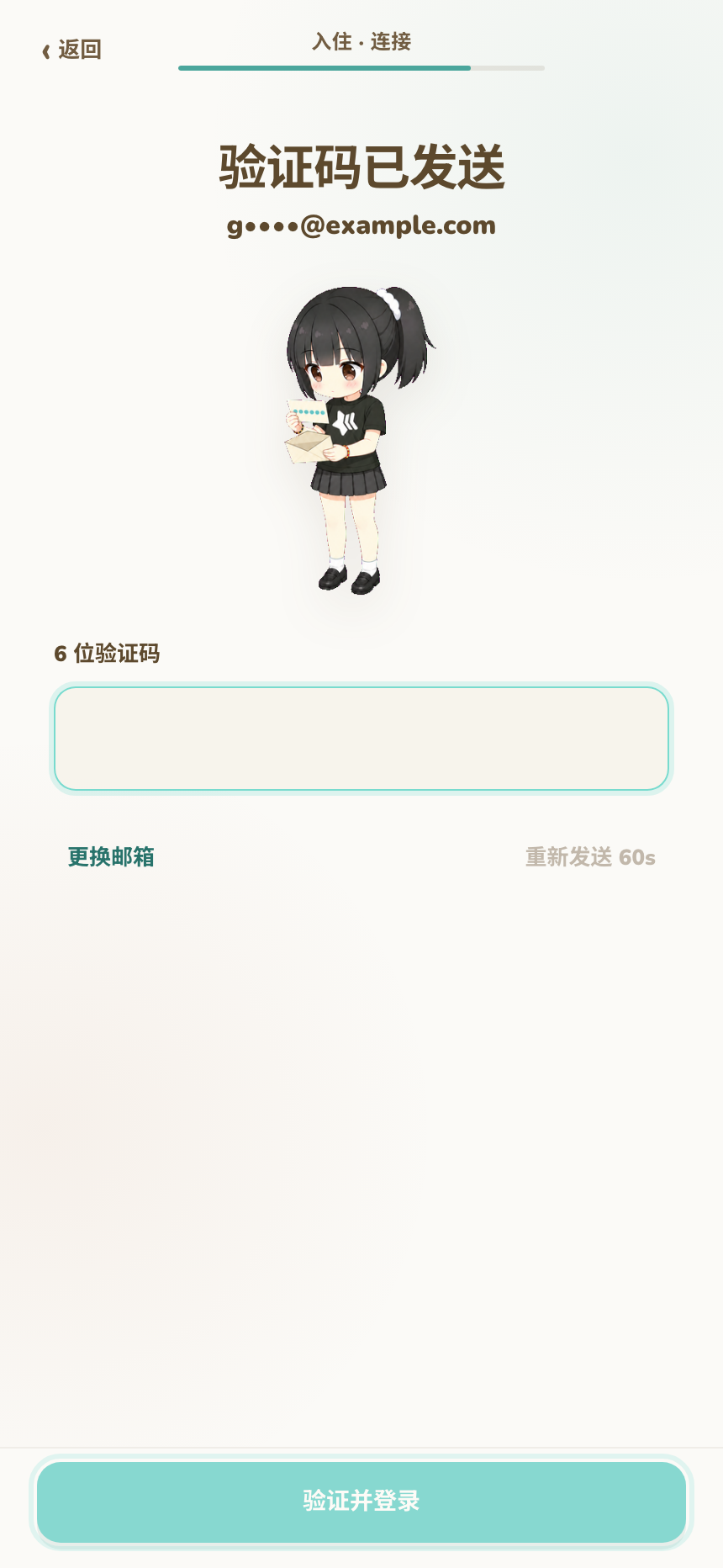
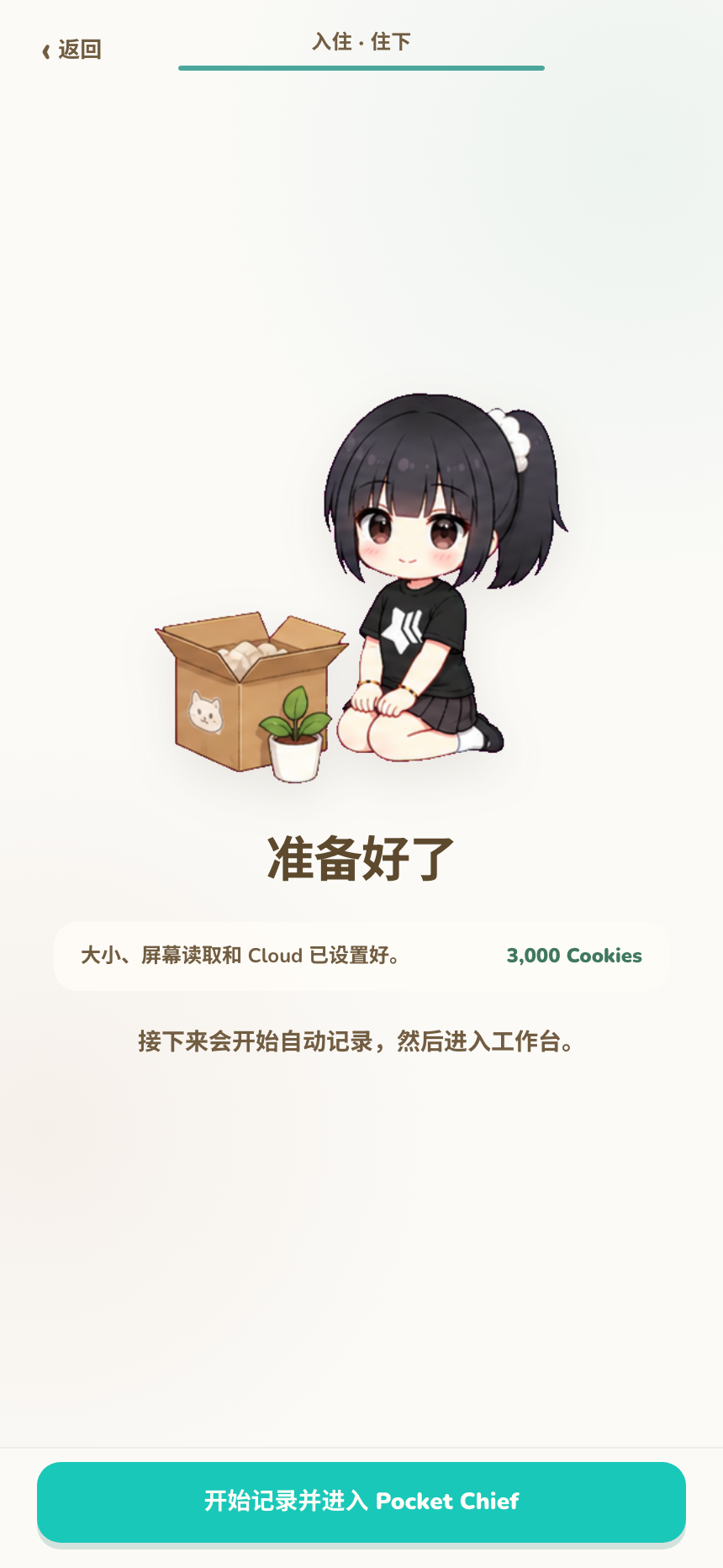
首次连接成功后,账号会获得一次 3,000 Starter Cookies。Direct 和 Steam 的账号与 Cookies 分开,不能互转。
5. 开始记录并进入工作台
在最后一页点击 开始记录并进入 Pocket Chief。自动记录确认开始后,工作台才会打开。
进入后先做什么
- 正常使用电脑。头一两个小时可能还没有整理结果。
- 在
当前修正或置顶需要继续的事项;不需要的标记为无关。 - 到
回顾 > 足迹查看时间去向,再到回顾 > 总结查看当天进展。
截图默认 不保存;需要时可在 设置 > 记录 改为只保存在本机。Cloud 每次自动整理约消耗 5 Cookies;入住后也可改用 BYOK 或 Local。