Pocket Chiefヘルプクイックスタート
まずビルドを確認する
- macOS
1.2.12は Apple Silicon / arm64 向けの公開 Direct 正式版です。署名・公証済みで、アプリ内更新に対応します。 - Windows
1.2.12は未署名の x64 public beta です。SmartScreen または「不明な発行元」が表示される場合があり、更新は手動ダウンロードです。 - Intel Mac は現在サポート対象外です。Steam はストア審査中で、まだ公開ダウンロードではありません。
現在のリンクと SHA256 はダウンロードカードで確認してください。
2つの画面を知る

- デスクトップの Chief: ドラッグ、クリック、右クリックからワークベンチを開く操作ができます。
- Chief ワークベンチ: 下部タブは
現在、Chief、振り返り、設定です。
5章の入居を完了する
入居が完了するまで記録は始まらず、ワークベンチも開きません。以下は macOS Direct の流れです。Windows は App 内の案内に従い、Steam は現在の Steam アカウントで Cloud に接続します。
1. Chief と出会い、居場所を整える
Chief と出会ったら、Chief を住まわせる を選びます。
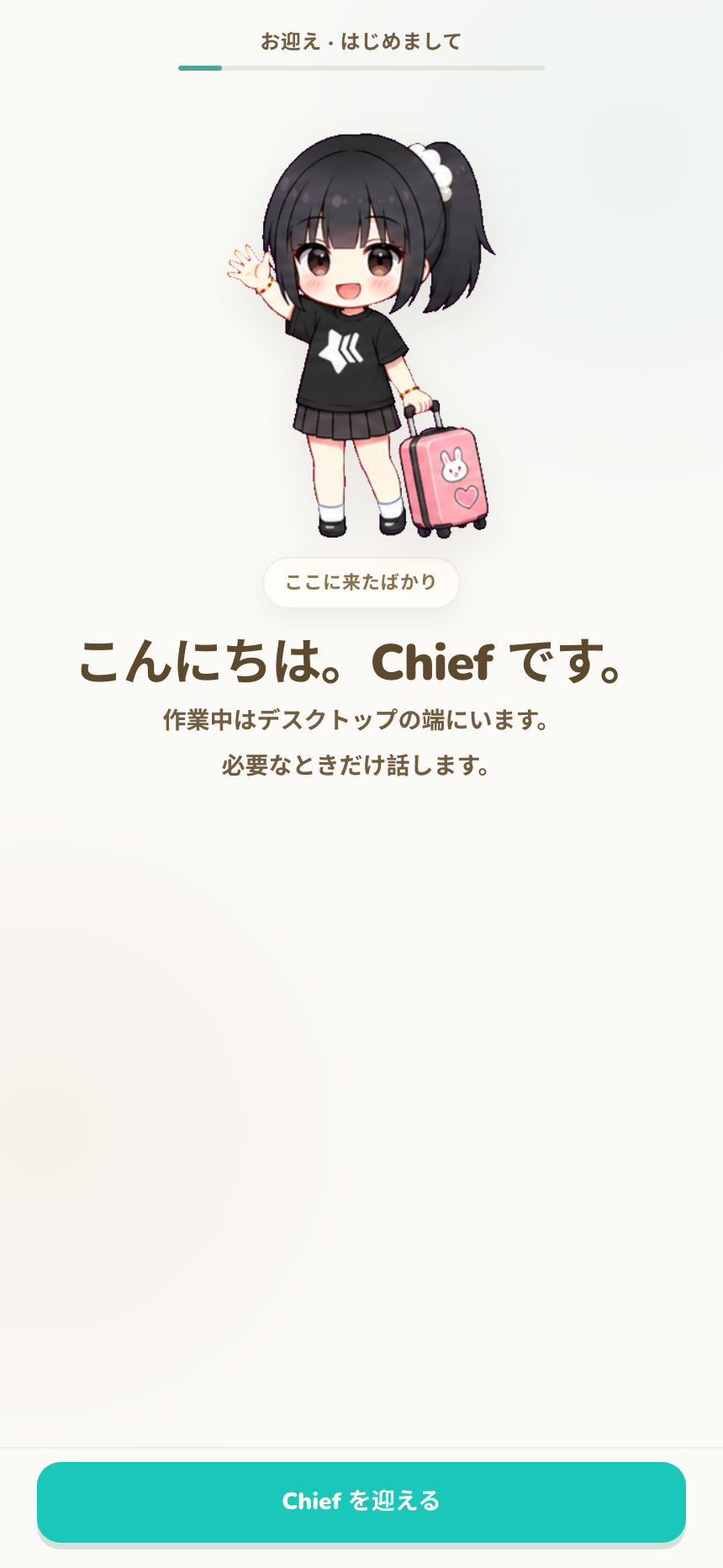
デスクトップに合わせて Chief の大きさ、音声方式、音量を調整します。変更はすぐ反映され、後から設定でも変更できます。
2. 自動記録を理解する
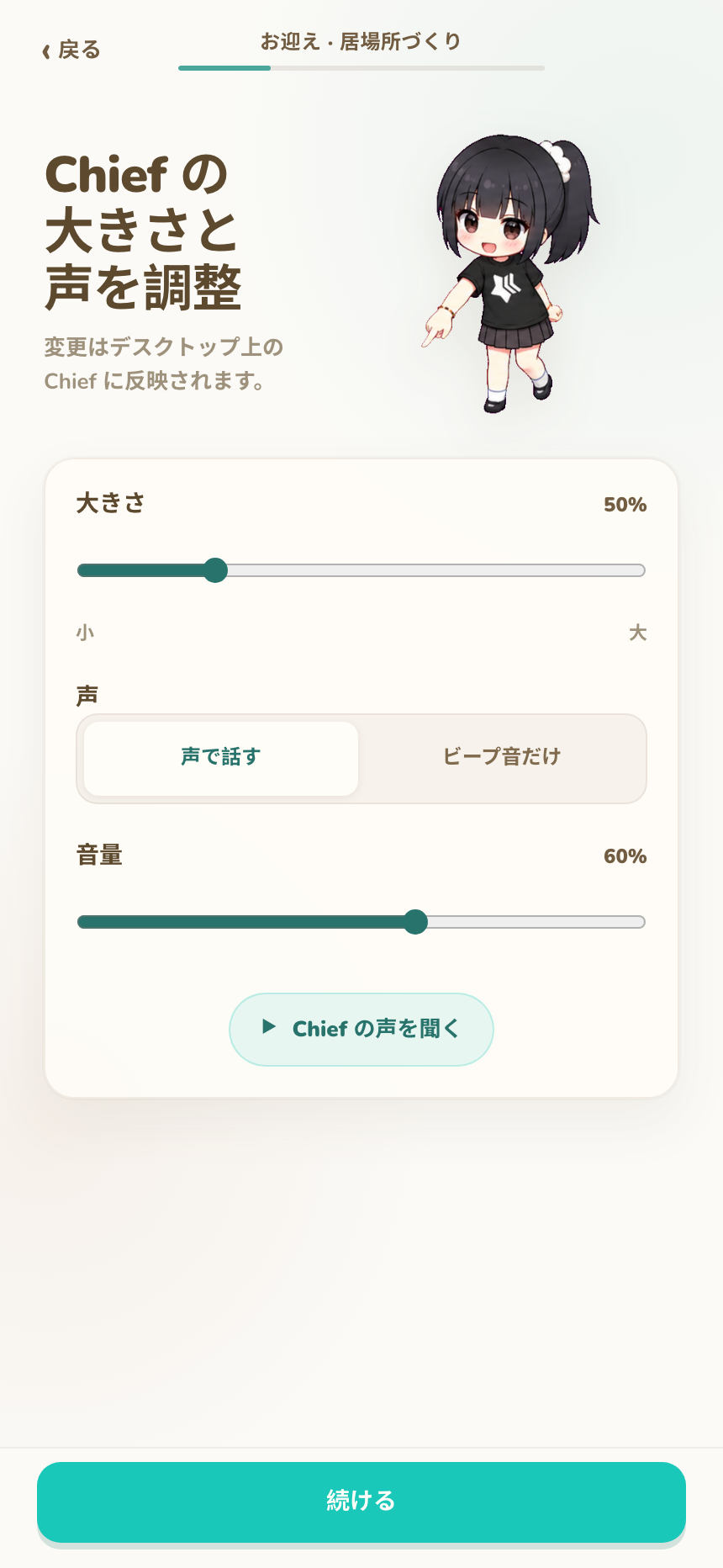
自動記録は一日の作業を 現在、足あと、まとめ に整理します。
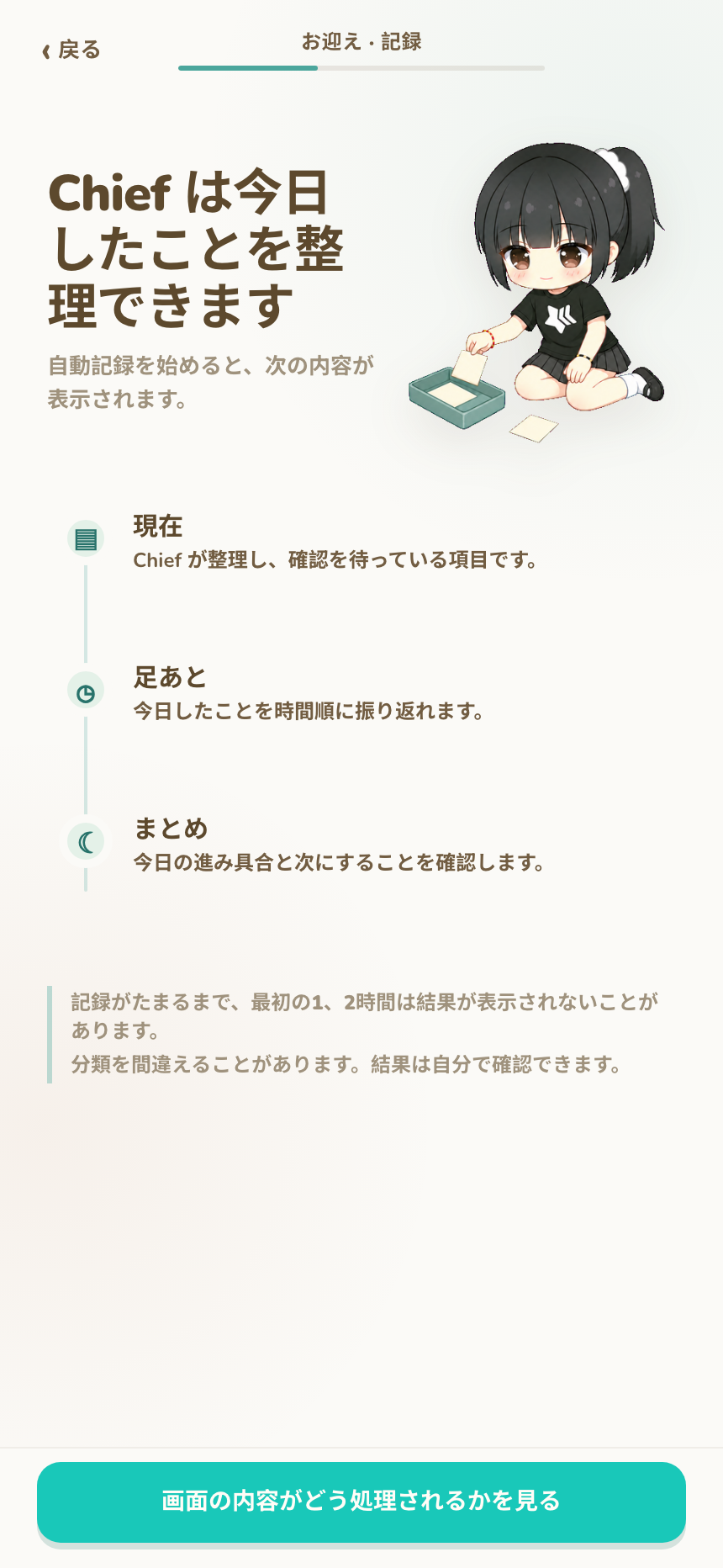
画面の文字は端末内で読み取り・整理された後、Cloud に送られます。元のスクリーンショットはアップロードされず、初期状態では保存もされません。
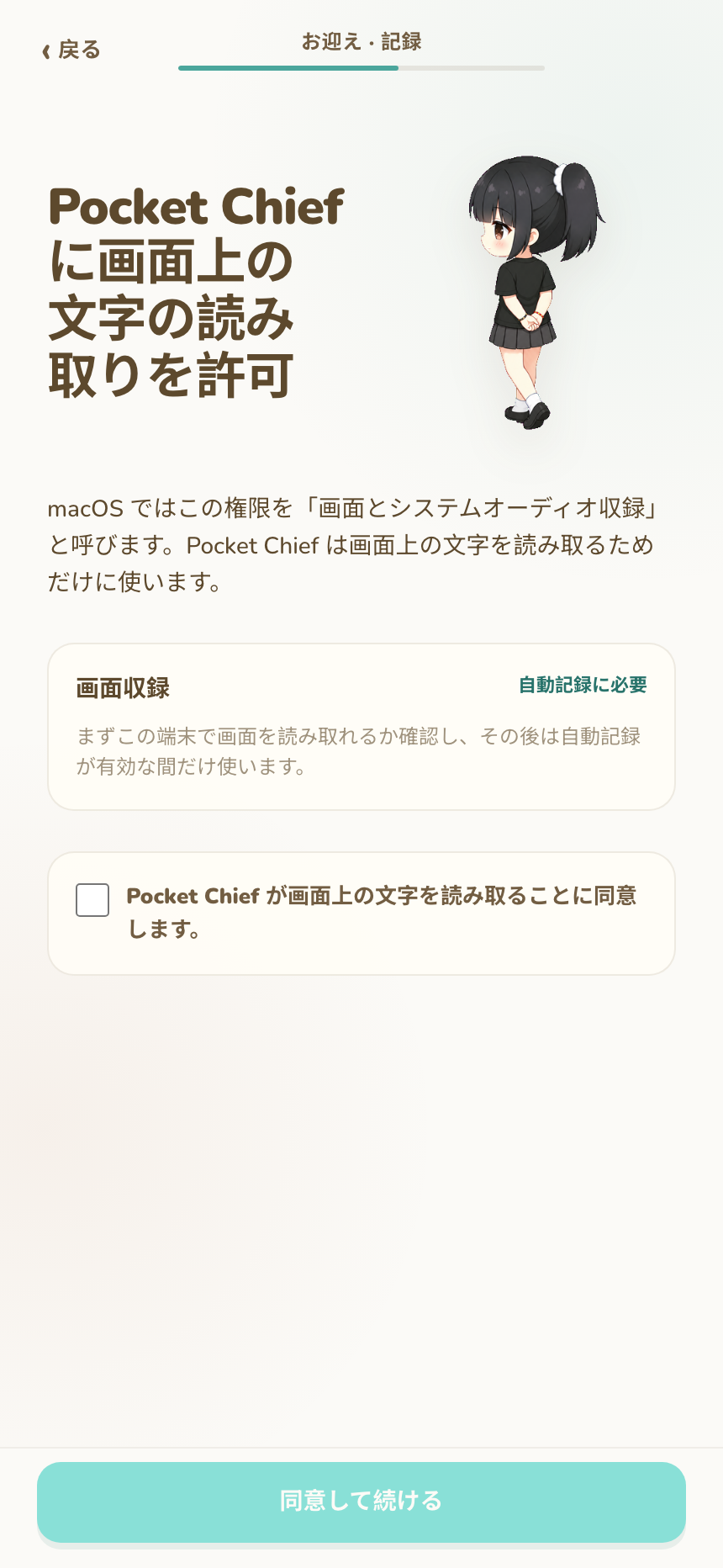
3. 画面の文字の読み取りを許可する
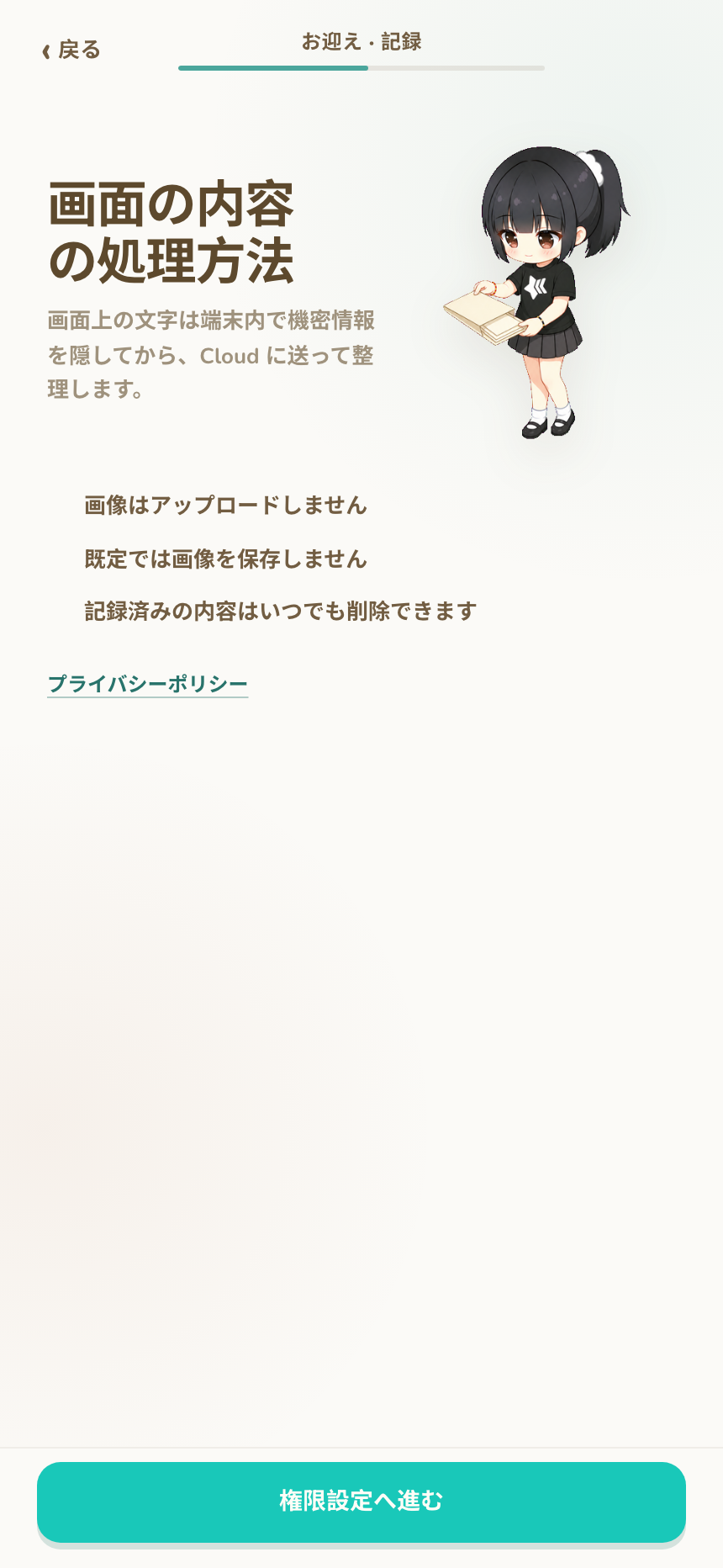
説明に同意して続けると、自動記録に必要な画面権限を要求します。
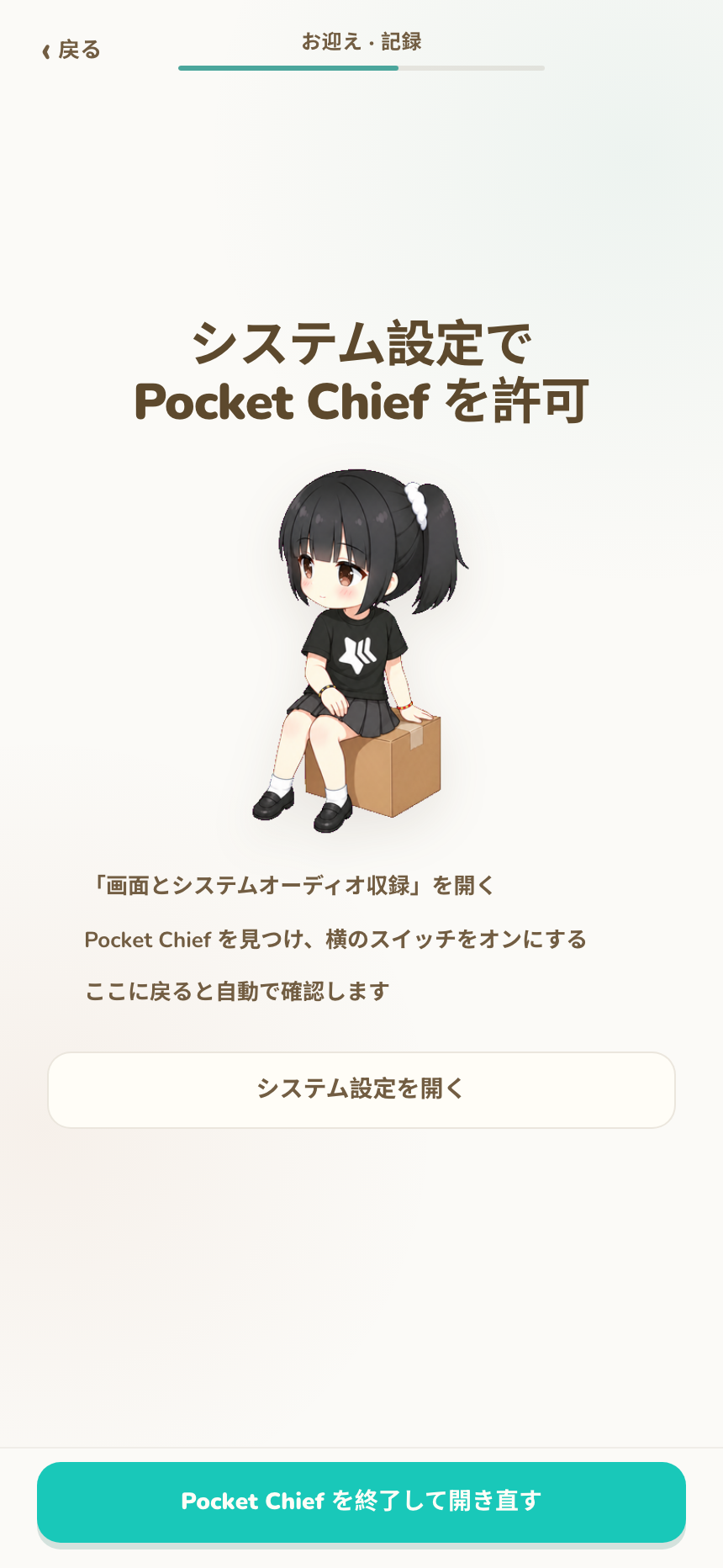
macOS の 画面収録とシステムオーディオ録音 で Pocket Chief を許可し、App に戻ります。確認は自動で始まり、必要ならページの再確認を使えます。
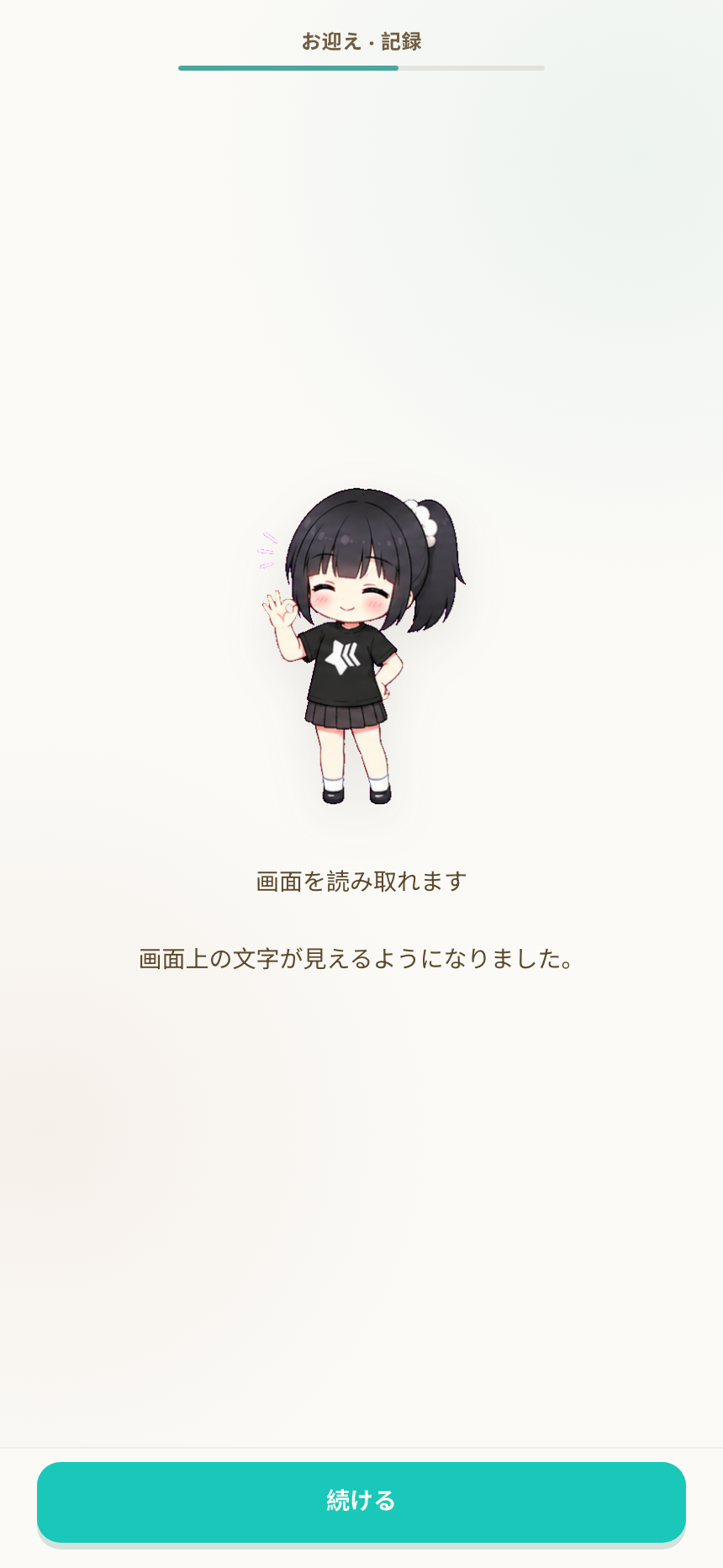
画面の読み取りが正常と表示されたら続けます。
4. Cloud に接続する
Direct はメールアドレスと6桁コードを使い、パスワードは不要です。Steam は現在の Steam アカウントを使います。
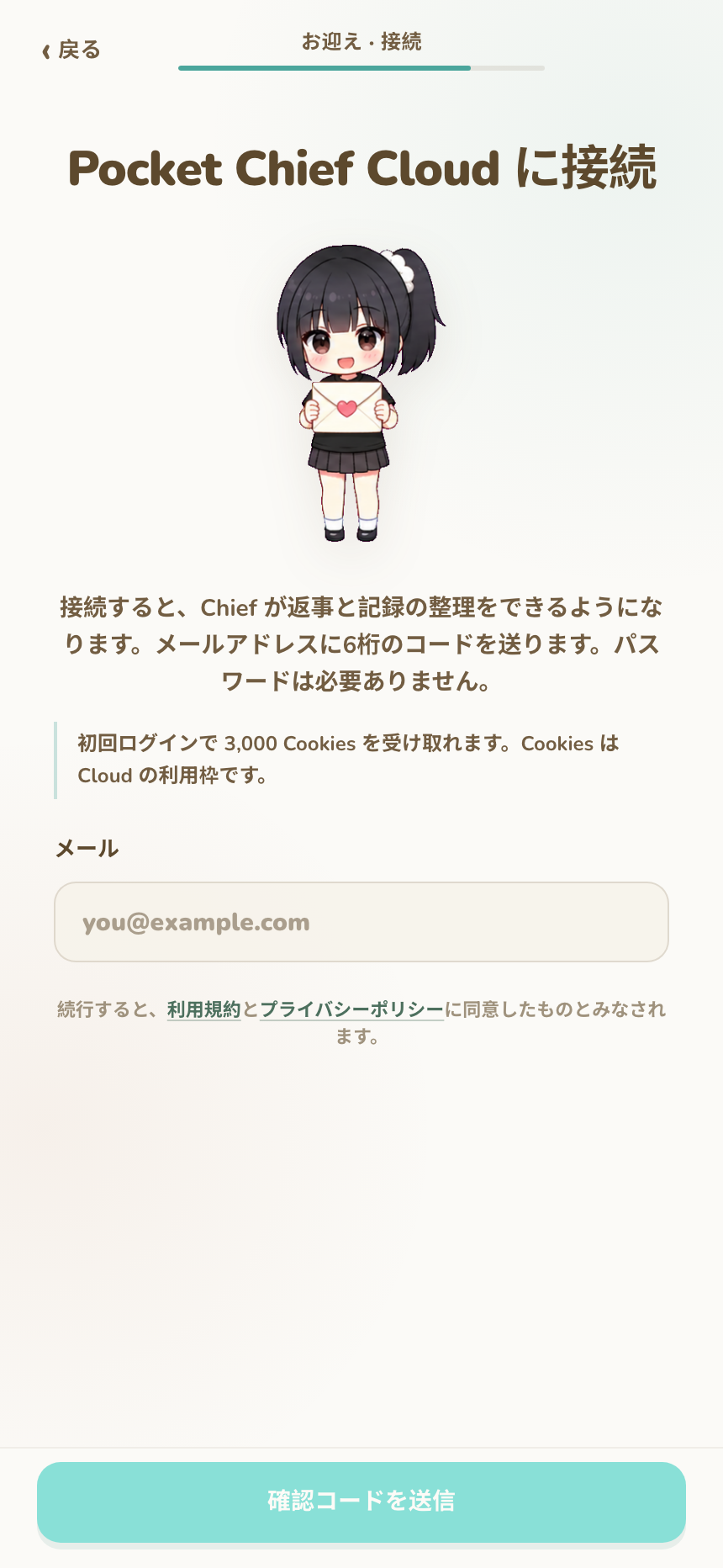
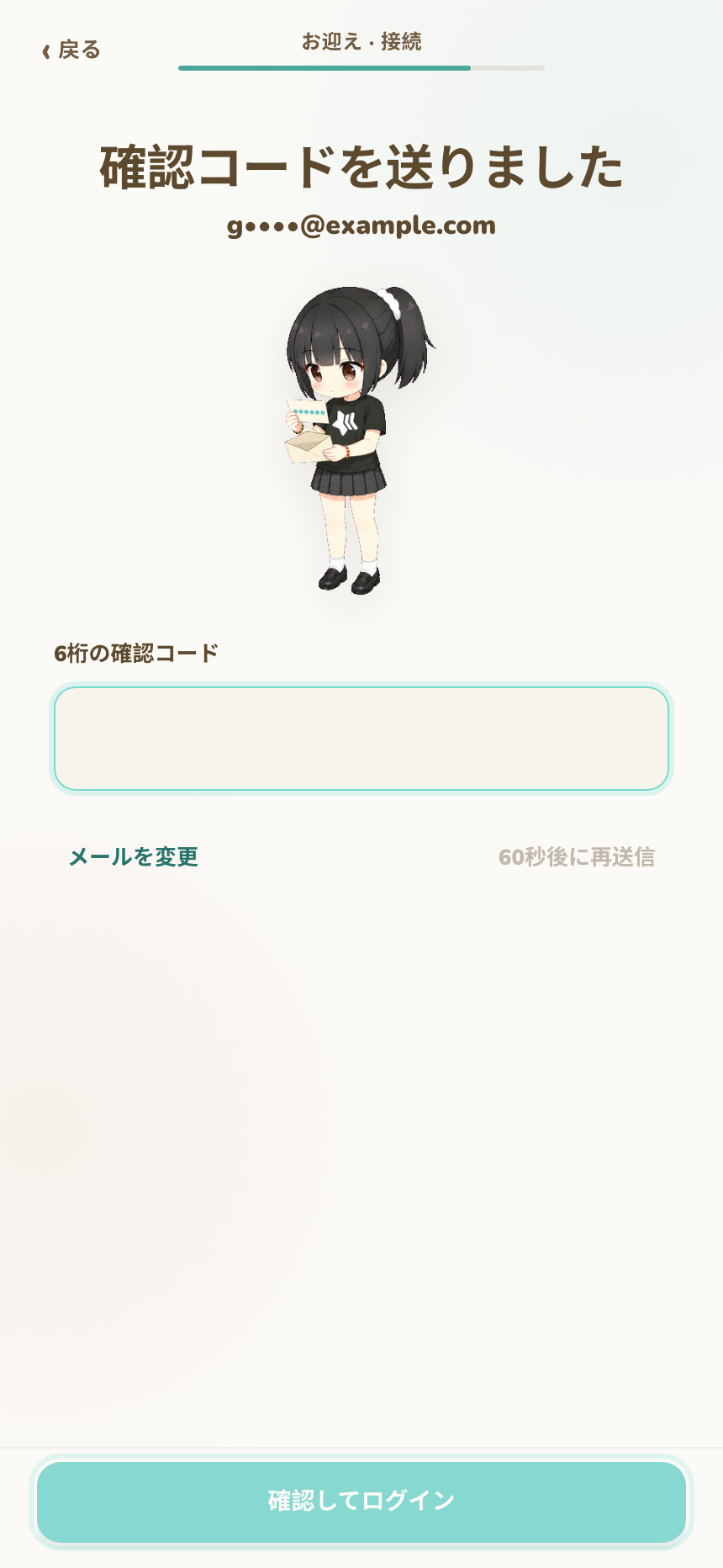
初回接続後、アカウントは 3,000 Starter Cookies を1回受け取ります。Direct と Steam のアカウントと Cookies は別で、移行できません。
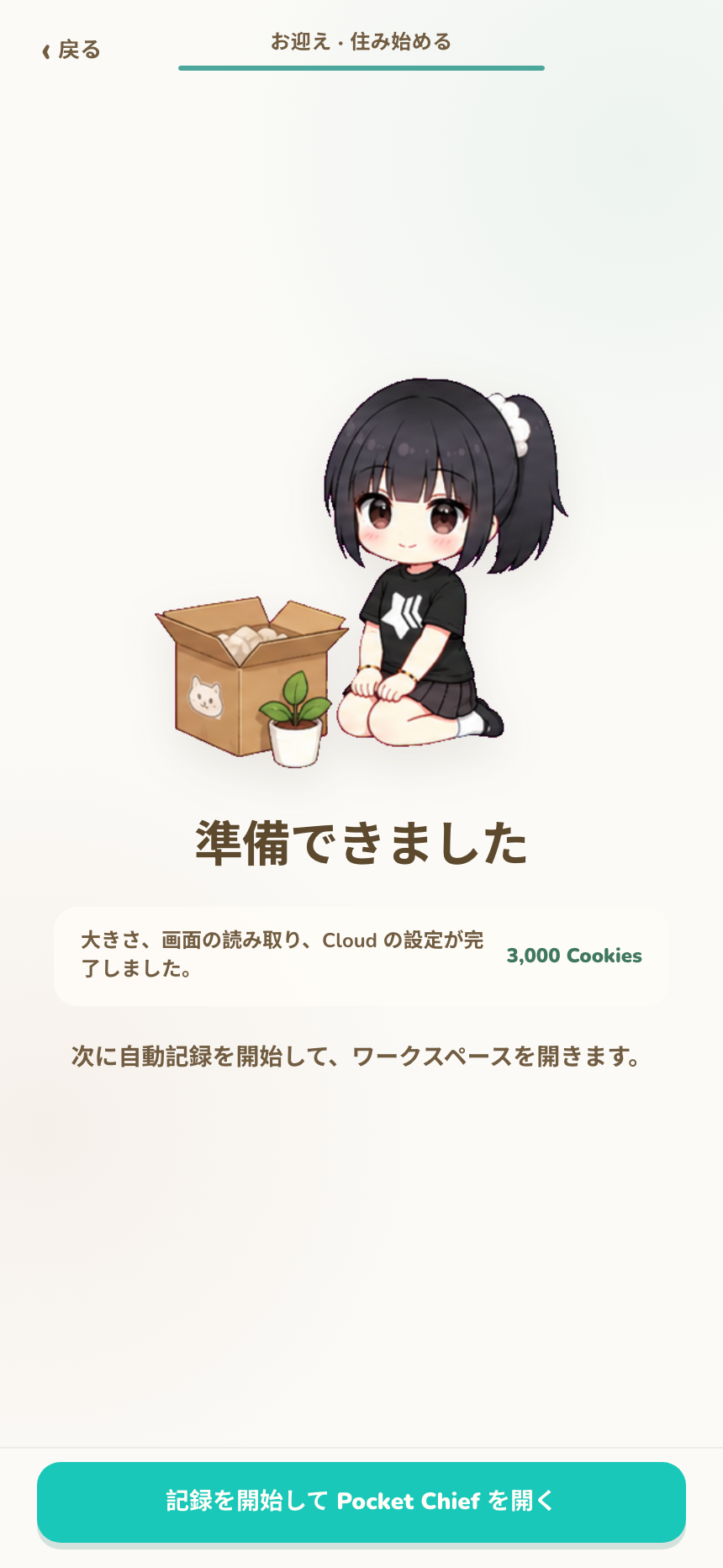
5. 記録を開始してワークベンチへ進む
最後のページで 記録を開始して Pocket Chief へ を選びます。自動記録の開始を確認した後、ワークベンチが開きます。
入居後にすること
- 普段どおり PC を使います。最初の整理結果まで1〜2時間かかる場合があります。
現在で続ける作業を修正・ピン留めし、不要なものは関係なしにします。振り返り > 足あと、続いて振り返り > まとめを確認します。
スクリーンショットは初期状態で 保存しない です。必要なら 設定 > 記録 で端末内保存を選べます。Cloud の自動整理は1回あたり約5 Cookies を使い、入居後は BYOK または Local に変更できます。